用 Word 排版打印身份证
一、拍照
- 拍照的时候尽量选白色背景
- 拍的不要歪
- 注意一下阴影
二、导入图片
新建一个word文档,把拍好的照片导入
- 按照下图方法,在word中导入
- 或者直接复制
Ctrl + C、粘贴Ctrl + V就行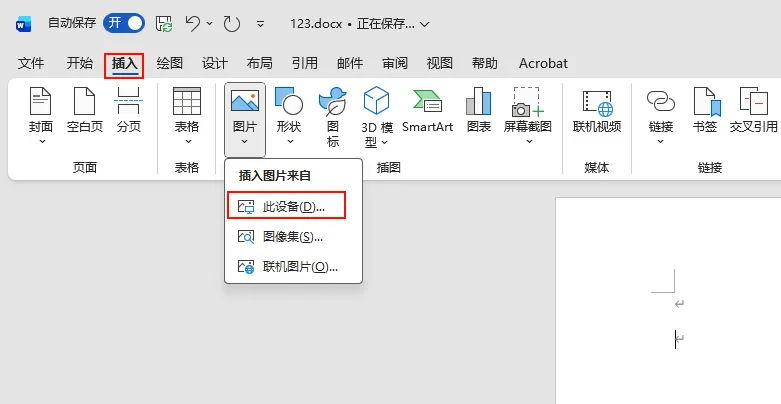
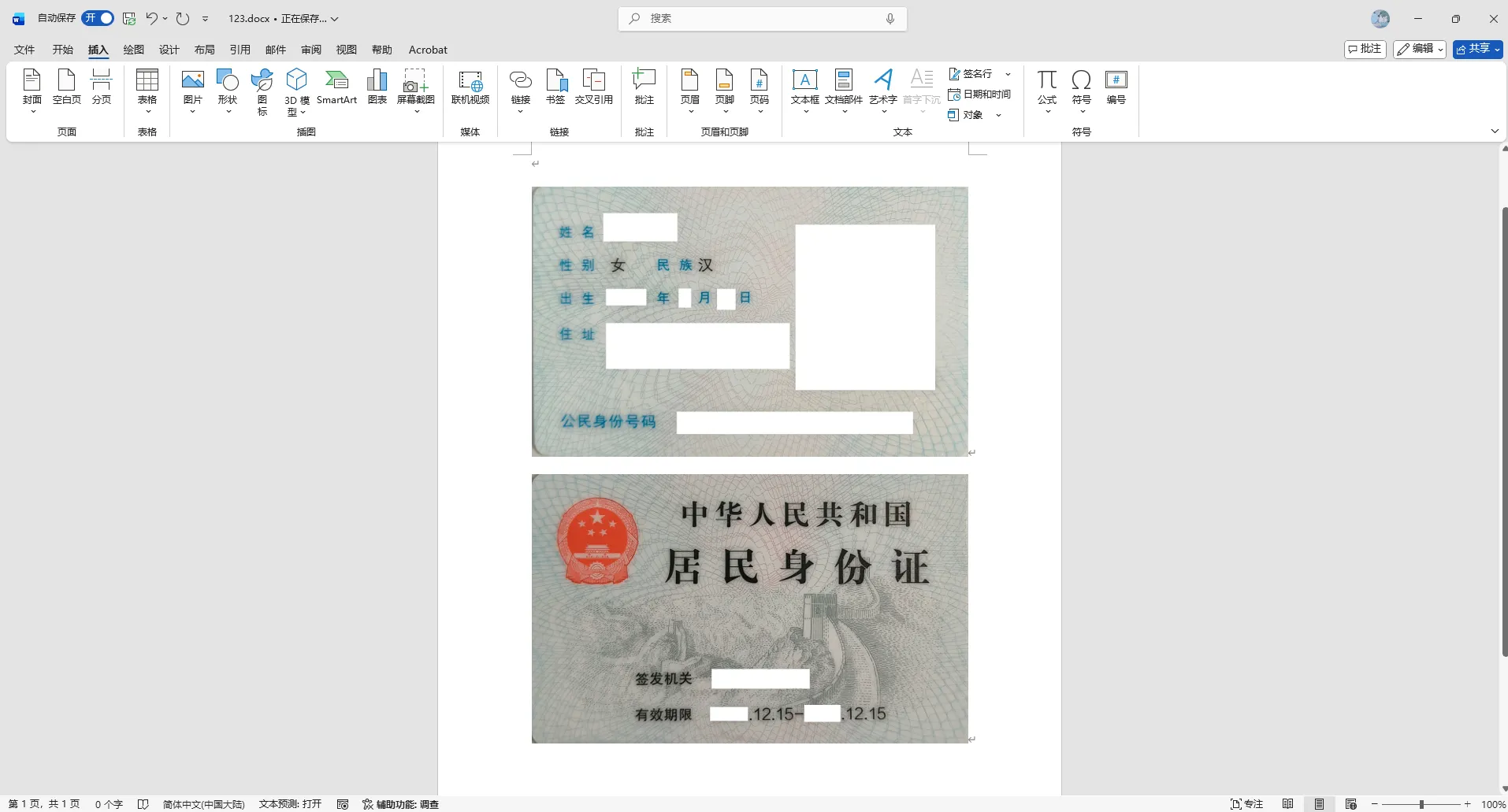
导入后效果如下
三、调整图片
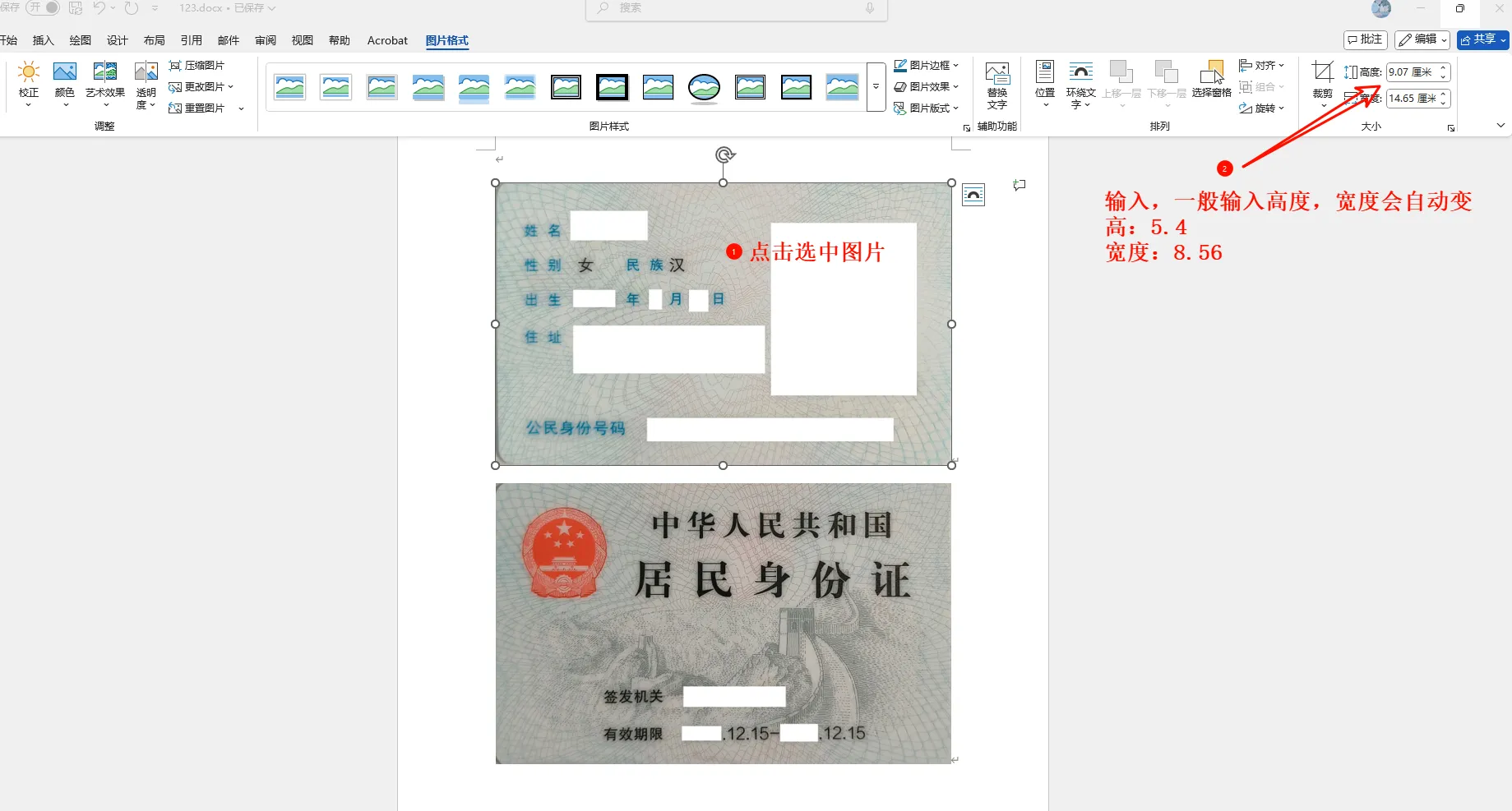
1.调整图片大小
- 最理想的大小,看着最好看
- 高度输入:5.4 厘米
- 宽度输入:8.56 厘米
- 其实输入高度5.4就行,只要拍照拍的没问题,宽度应该也在8.56附近就可以
2.调整图片布局选项
- 调整图片的布局选项为浮于文字上方
- 两张图片按照相同方法调整
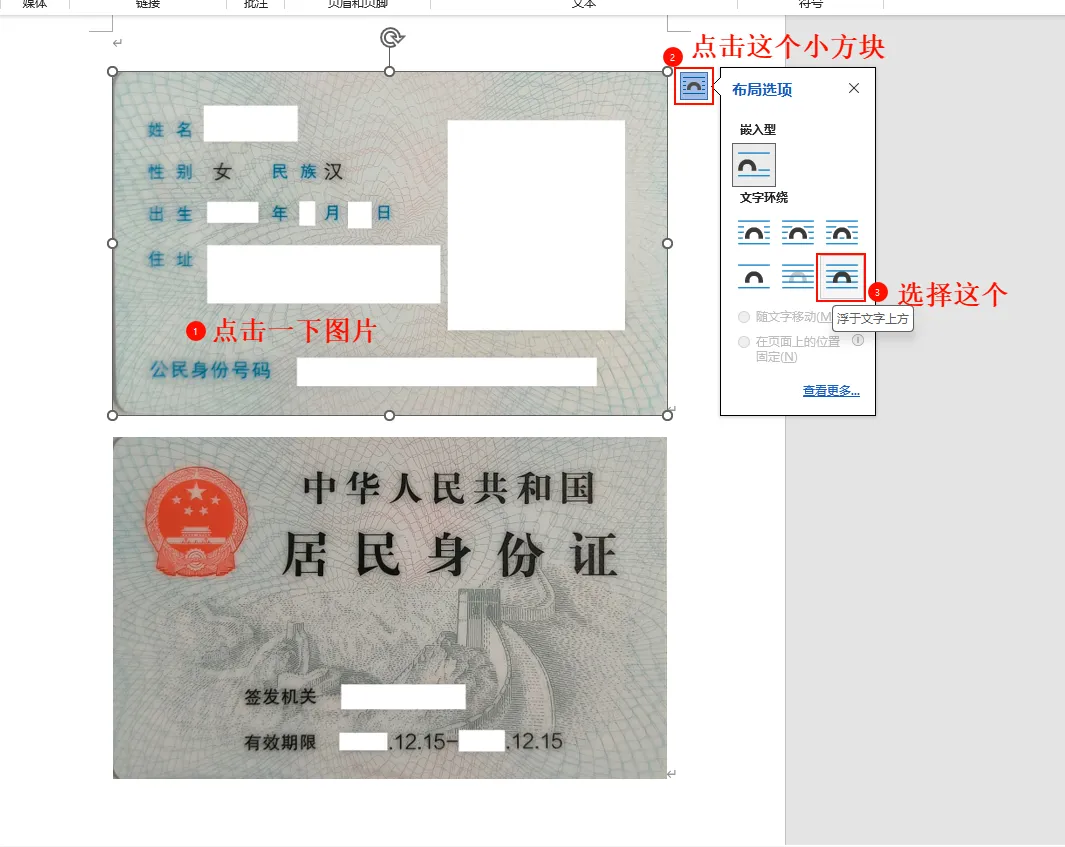
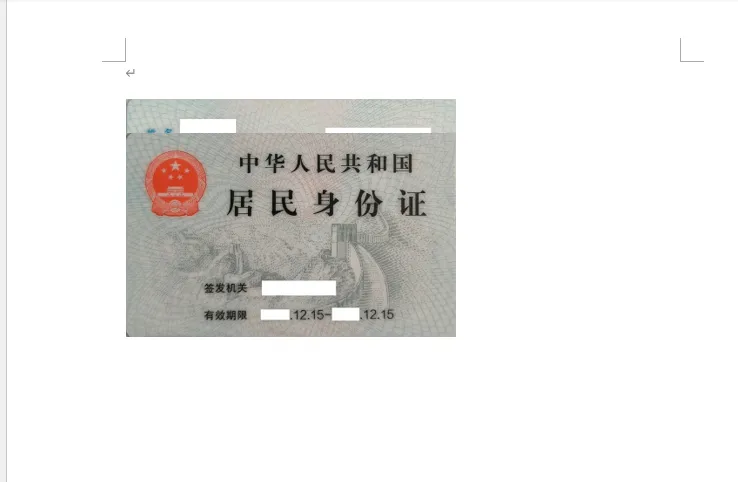
- 都调整为浮于文字上方上方后会重叠一起,用鼠标拉开就可以
3.调整图片位置
- 拉开后,使用word工具让他自动居中对齐
- 同时选中两个图片,按住
Ctrl键不松手,鼠标分别点击两个图片,两个都被选中后松手即可 图片格式里进行对齐调整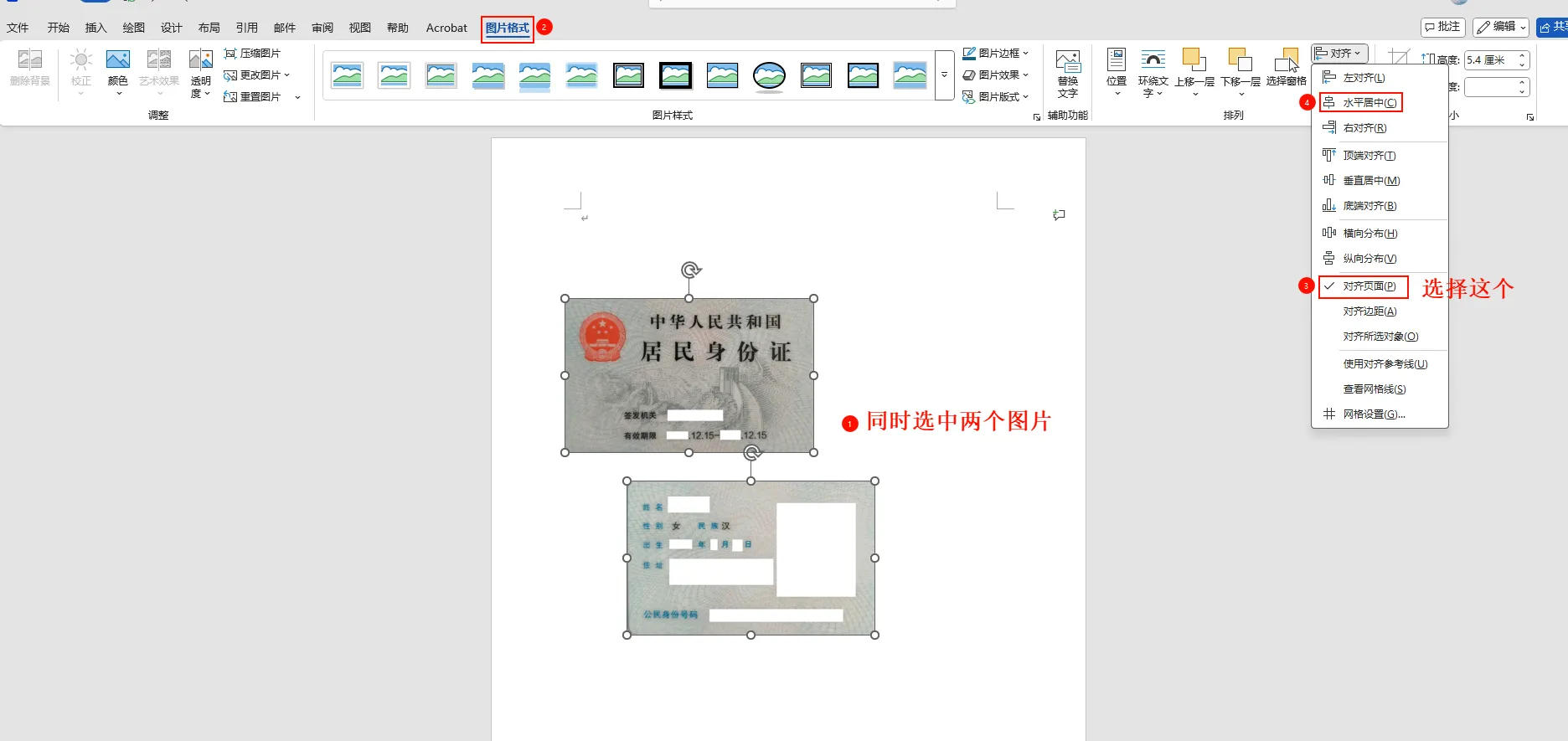
- 点击之后,图片会自动居中对齐,如下图
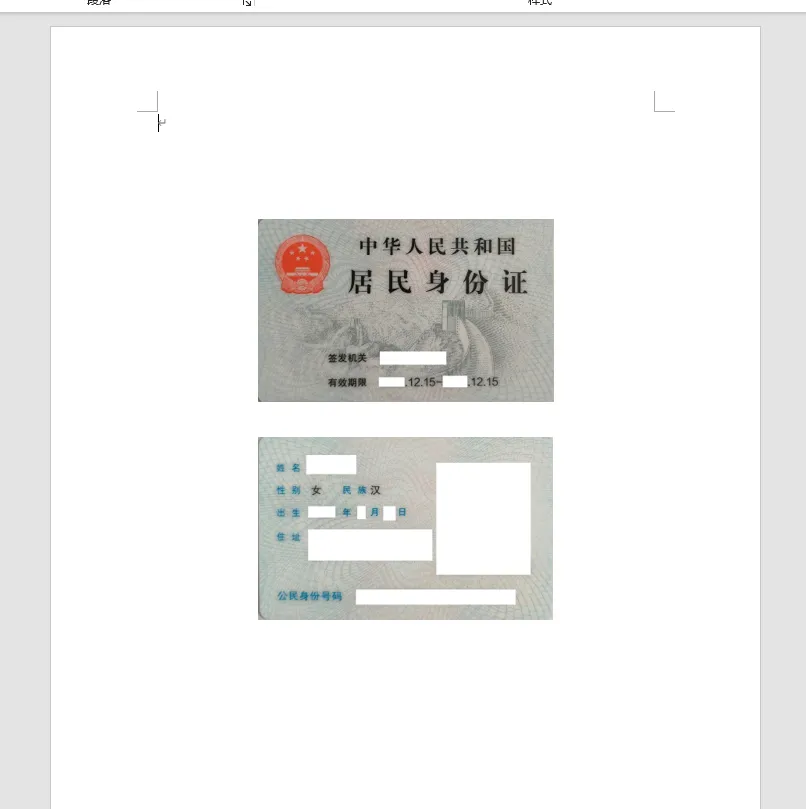
- 调整上下位置
- 选择图片,按
↑↓调整图片的高度,这样水平居中对齐不会变 - 调整到合适位置即可
- 两个图片直接留大概1cm的空隙即可
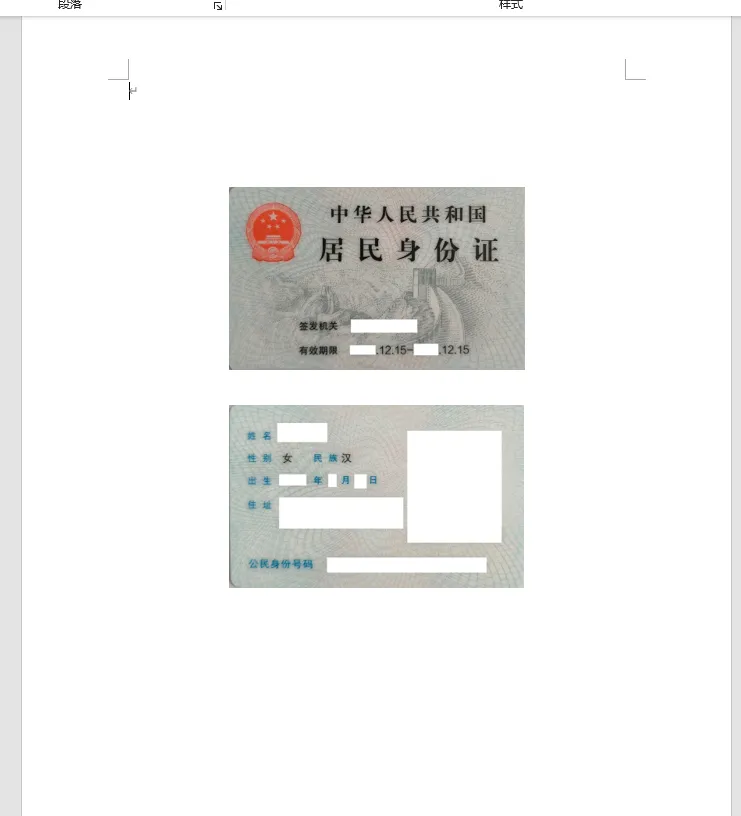
四、美化
- 其实上面就可以使用了,想看着更好看,可能调一下颜色等
- 通过双击图片打开颜色调整窗口
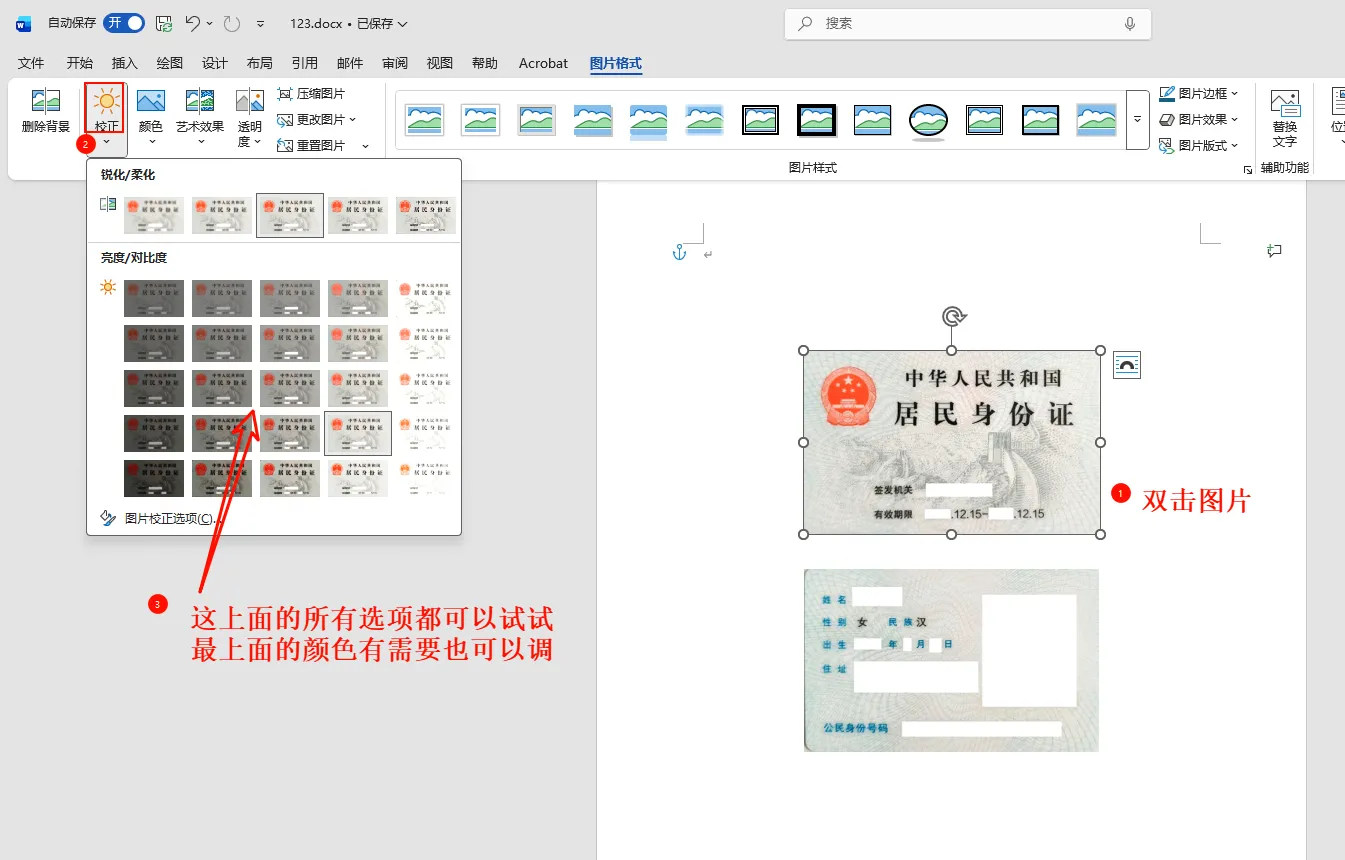
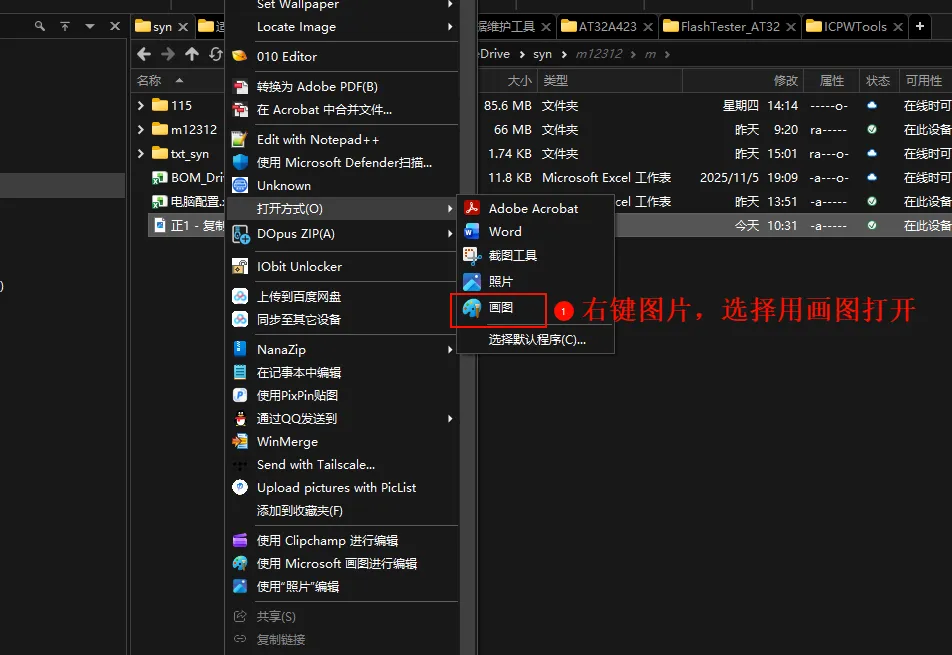
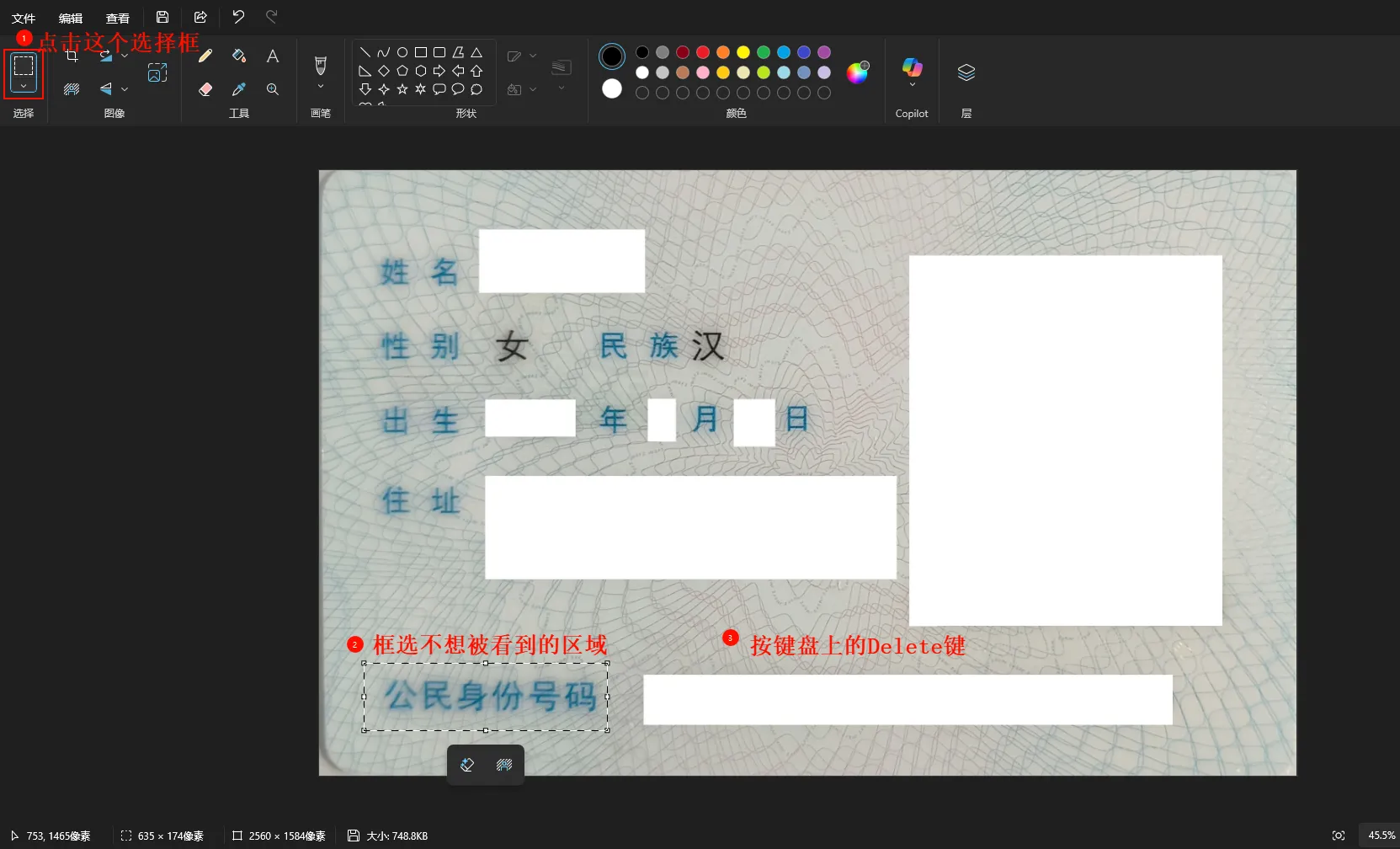
画图代替打码